
连连控又名AskLink,依托直通映射、动态异步捕捉等技术,搭配全硬件加速优化,画面最高支持4K分辨率与165Hz高刷新率,色彩还原精准,办公与游戏体验接近本地操作。同一账号即可跨设备登录管理,无需复杂配置,一键就能建立远程连接。可同时监控并管理多台远程设备,批量分发文件、同步数据高效便捷,大幅提升多设备协作效率。
一、建立连接
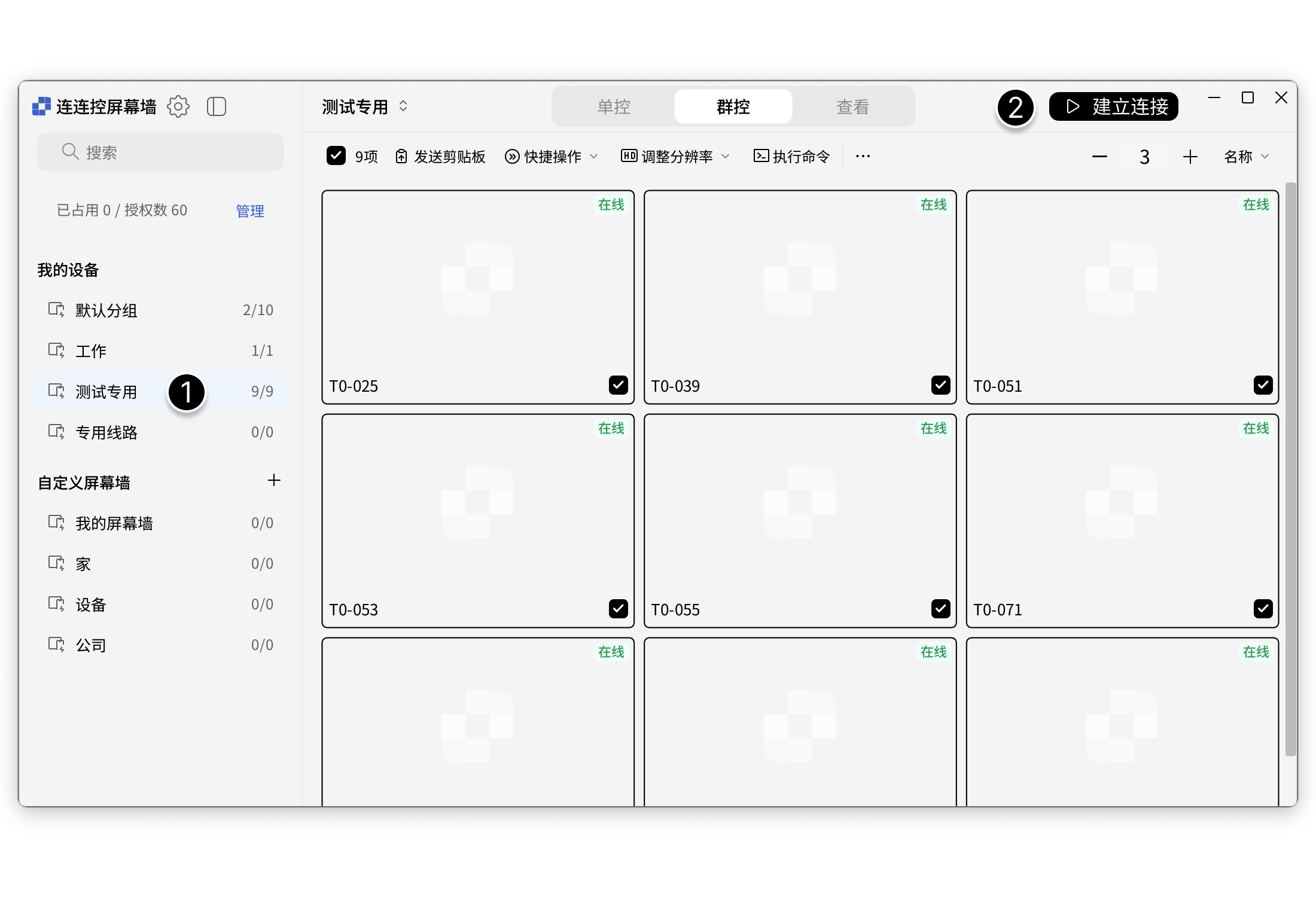
建立连接后,即可在屏幕墙中展示设备的实时状态。
1、选择屏幕墙分组。
2、点击右上角的【建立连接】即可开始屏幕墙的使用。
二、发起远控
1、可在屏幕墙中直接发起远程控制,适合长时间、精准、复杂的操作。
2、点击目标设备屏幕下方的【发起远控】即可。
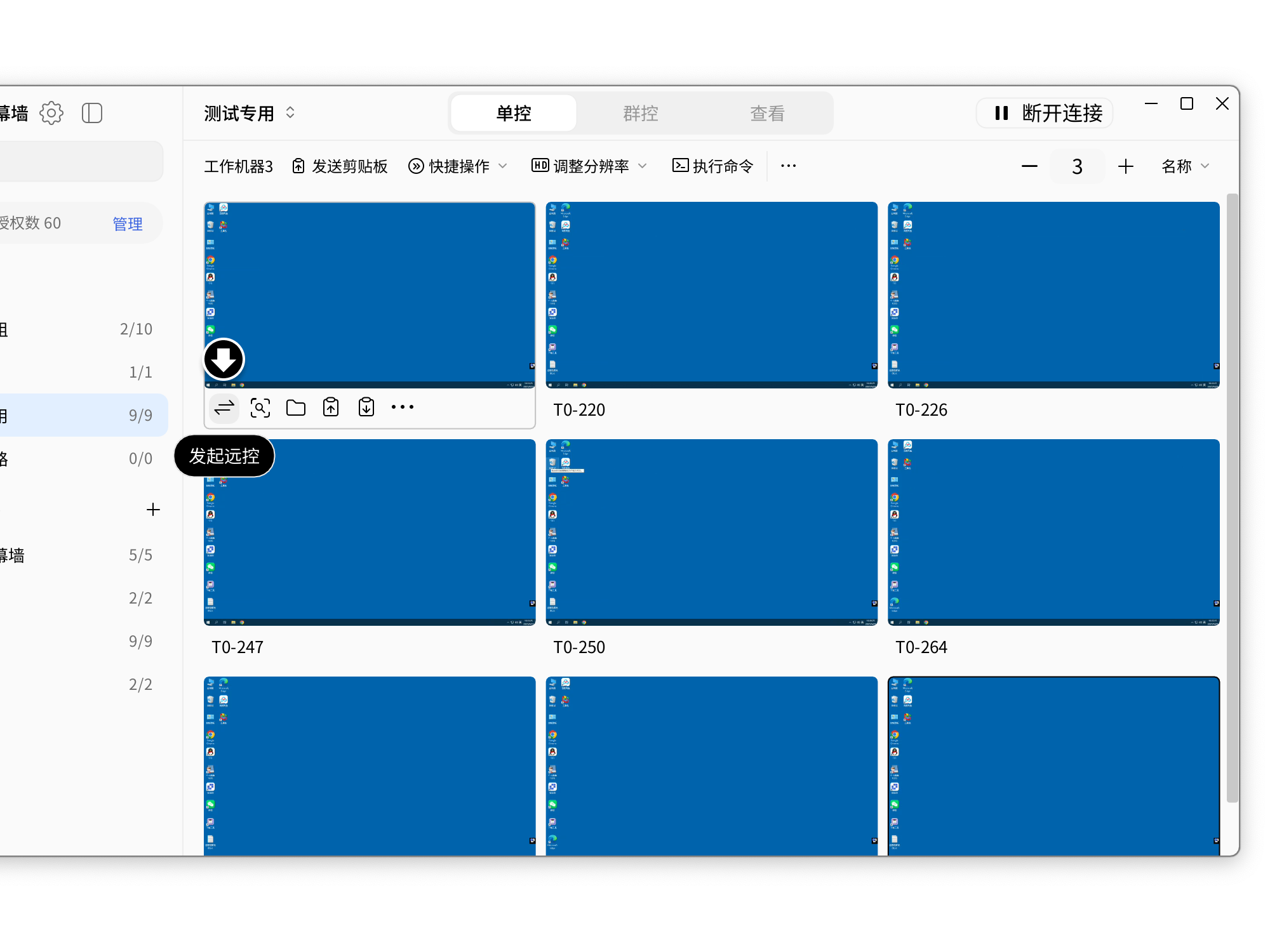
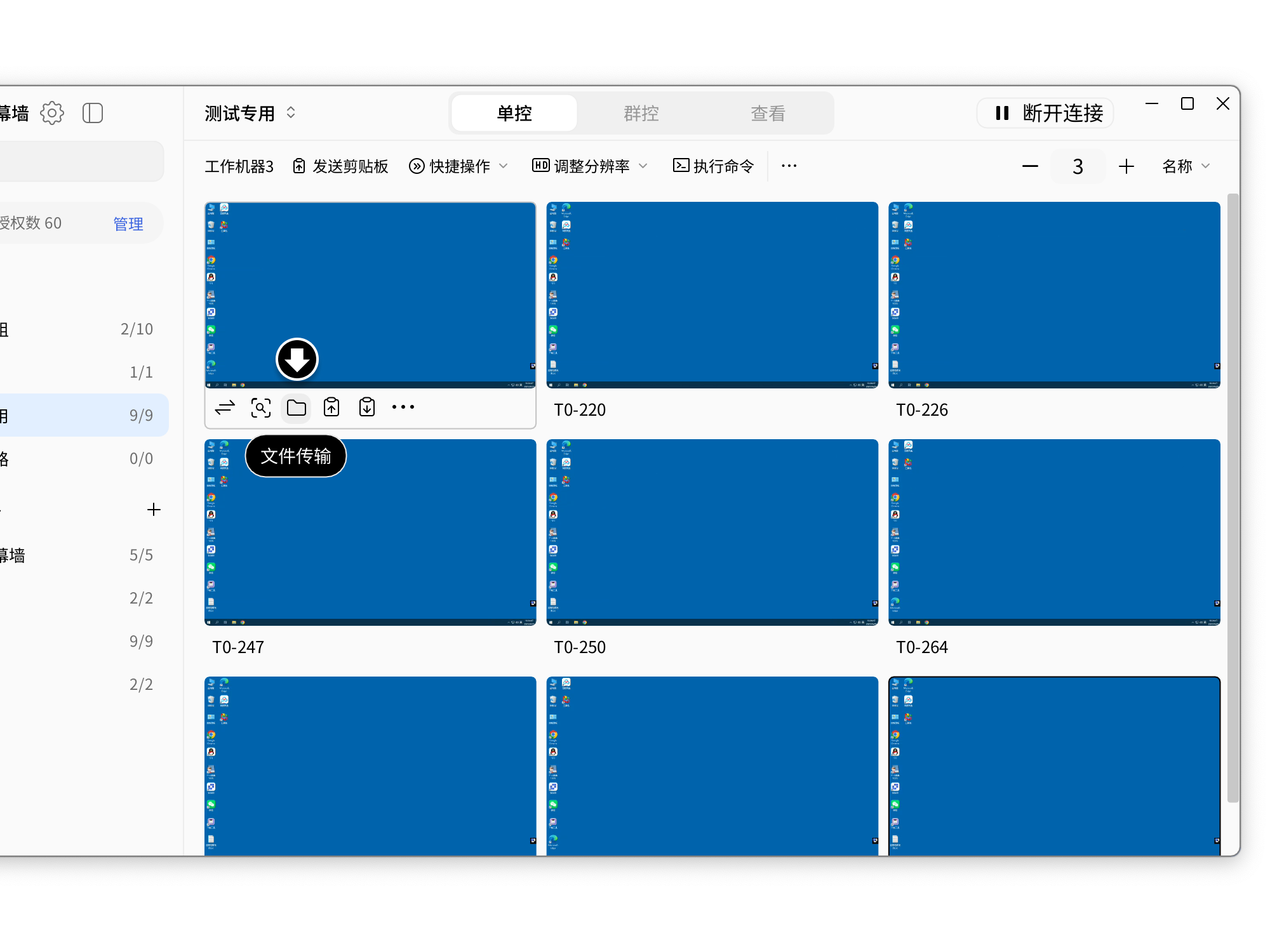
三、文件传输
1、可直接在屏幕墙中对目标设备发起文件传输。
2、点击设备下方的【文件传输】按钮即可。
四、调节窗口大小
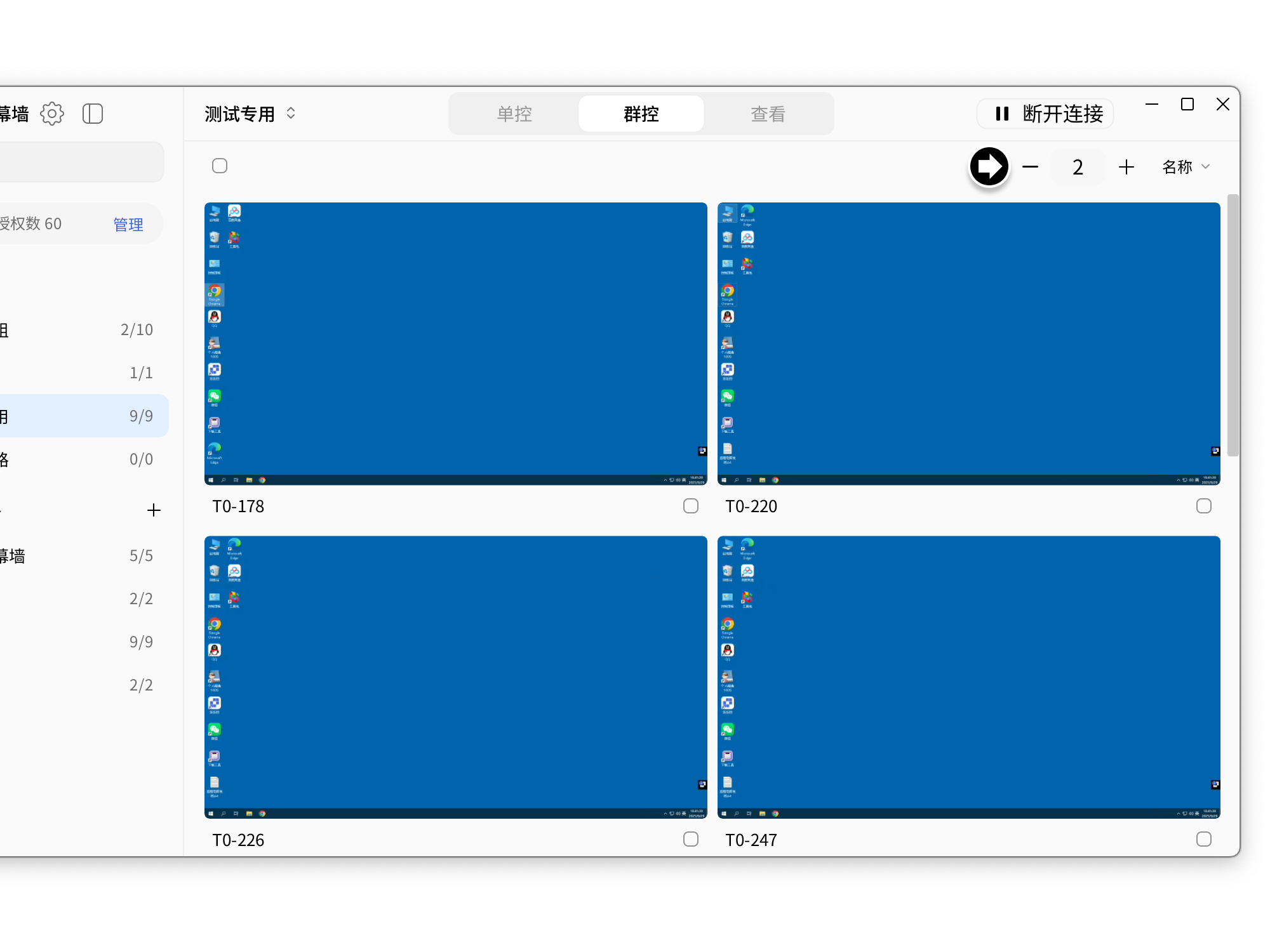
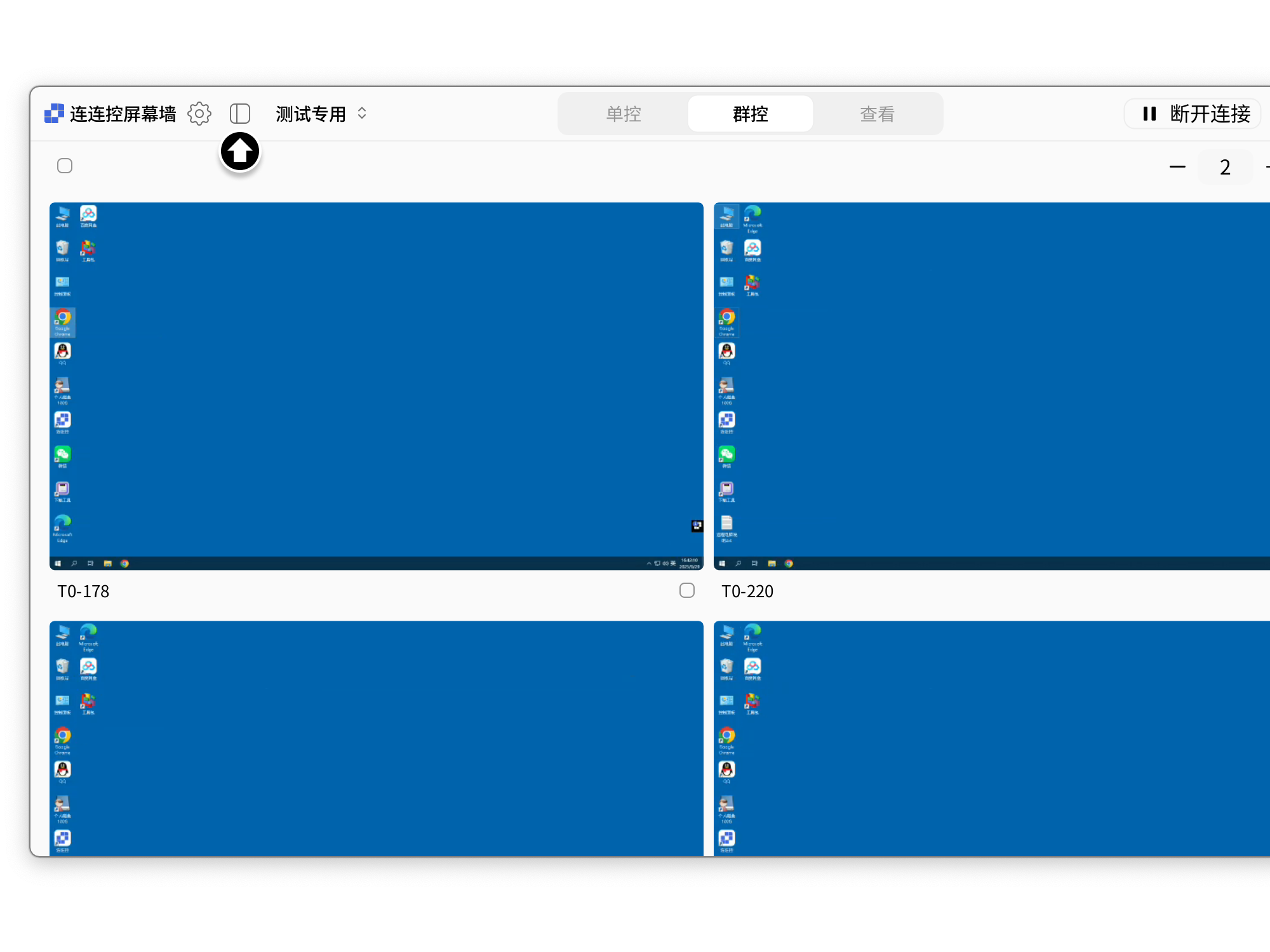
屏幕墙中每台设备的窗口大小可根据您的习惯以及需求调整。
1、点击右上角的【+】【-】即可调节每行显示的屏幕数量。
2、点击左上角的隐藏分组栏图标即可隐藏分组栏,获得更大的视野。
五、巡查
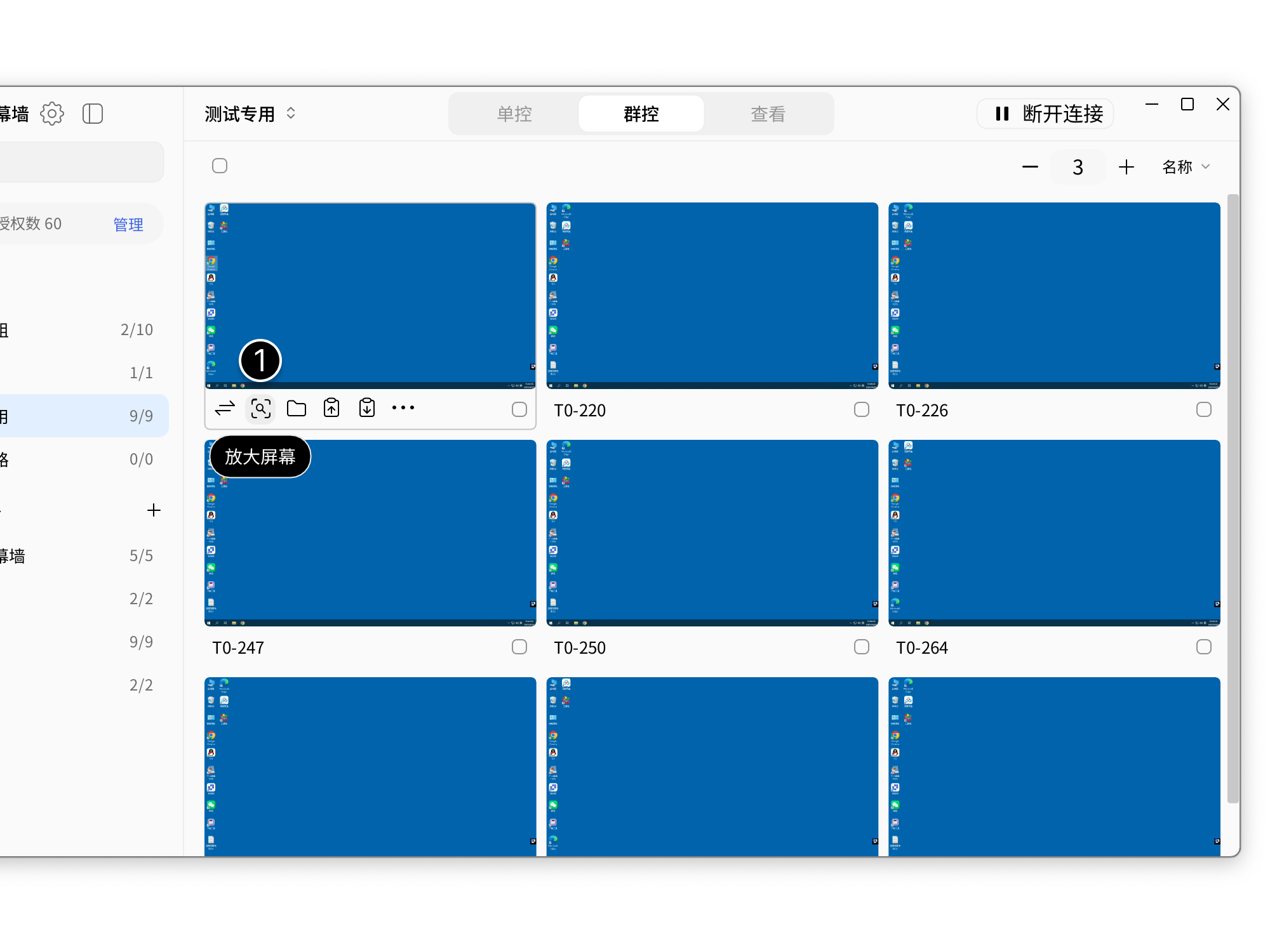
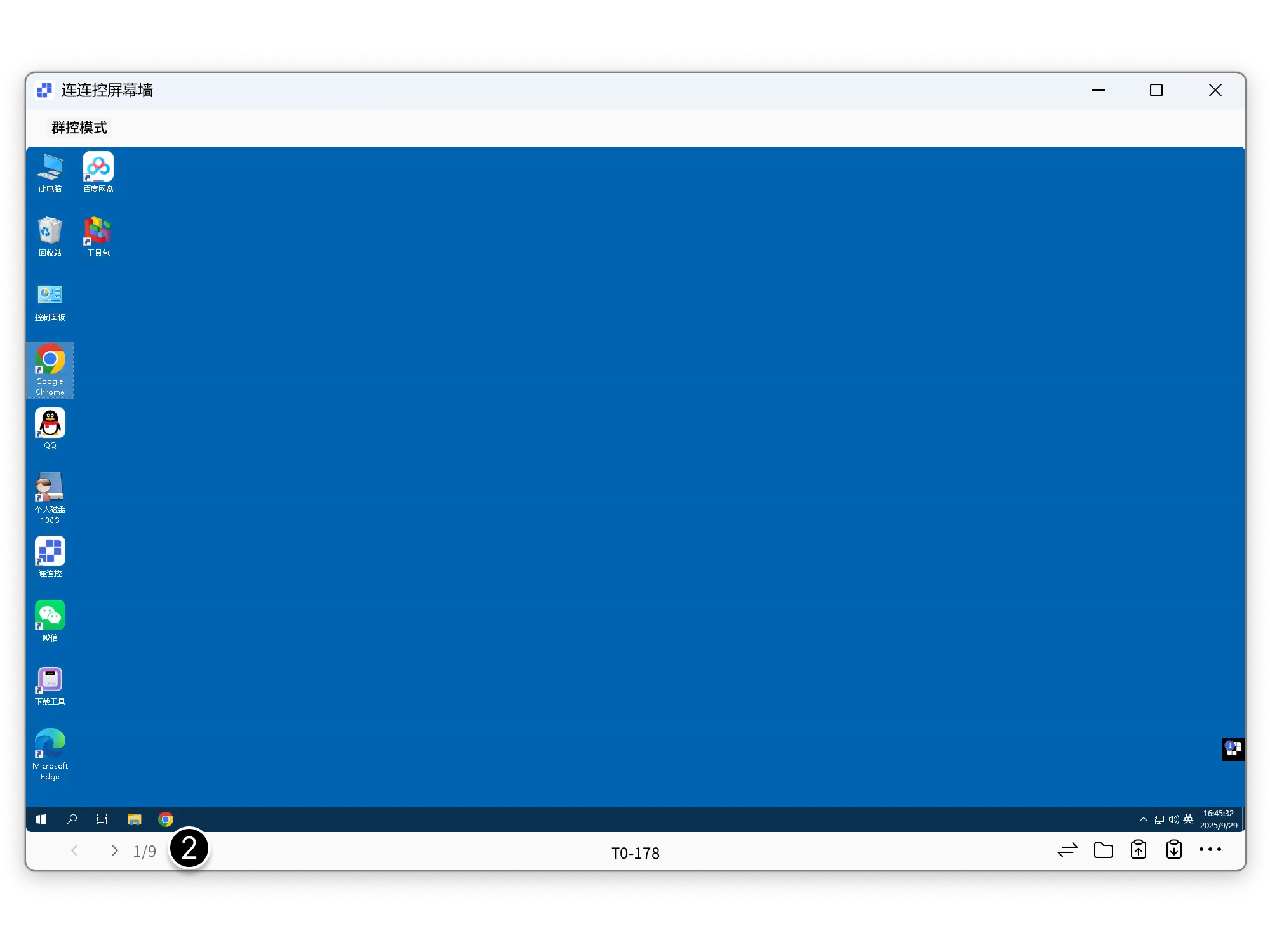
放大某个画面后,可左右切换设备,方便快速巡查。
1、点击某个窗口下方的【放大屏幕】按钮,即可将某台画面单独放大。
2、点击放大后的窗口下方的左右箭头按钮即可对各台设备快速巡查。
1、首先电脑和手机上需要同时安装对应的远程控制软件,用户可以在本站免费下载对应的版本
2、然后分别将下载好的安装包在手机和电脑上进行安装,接着完成注册登录
3、然后在电脑上的连连控中查看设备id
4、电脑和手机都登录软件后即可先在电脑上发起远程控制,用户可以在电脑上的软件上通过id密码进行发起远程控制,作为主控端的电脑只需要在电脑版中输入被控端,即手机端app的 ID 和密码,点击“快速协助”即可完成发起控制。
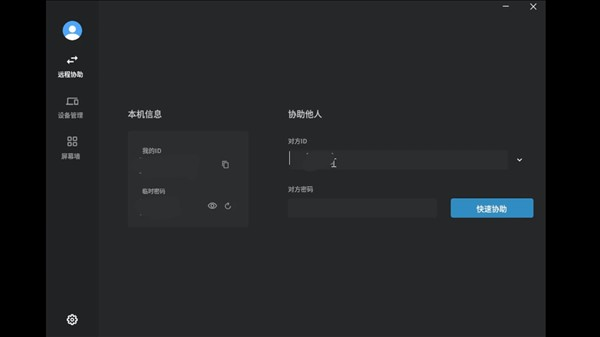
5、然后手机端点击“设备管理”,即可看到电脑端设备。
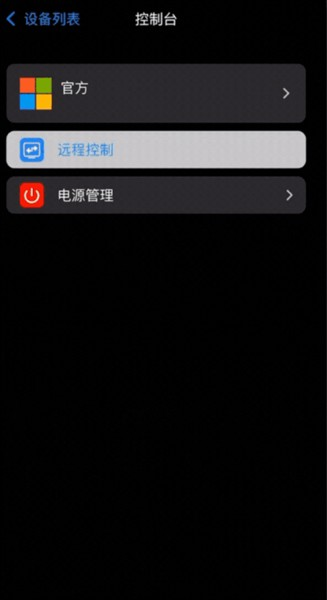
6、接着等待连接。
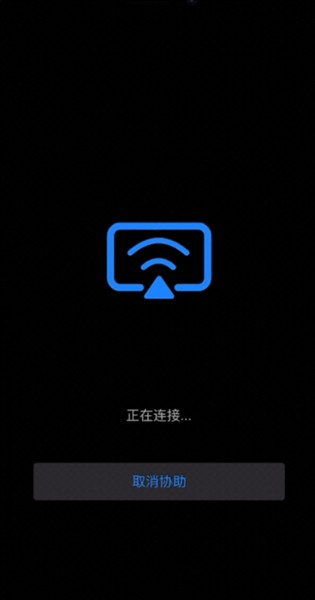
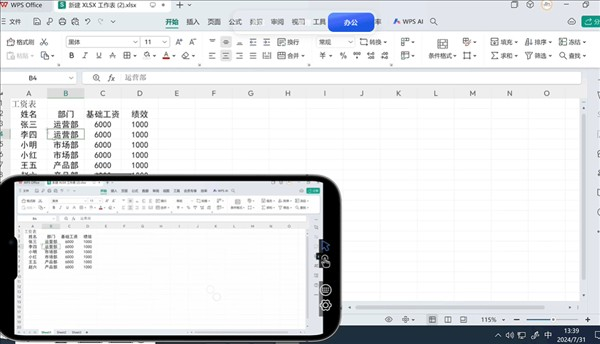
7、然后即可在电脑上控制手机了。
手机和电脑上的软件都可以通过设备添加操作来进行建立屏幕墙,操作方式如下:
1、登录连连控app或电脑版后点击设备管理
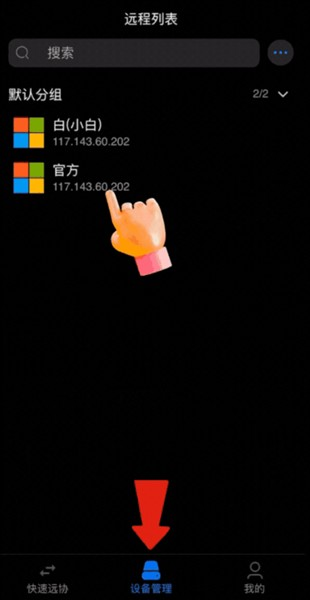
2、选中设备,右击,选择“添加到屏幕墙”,然后选择“我的屏幕墙
点击“屏幕墙”,即可看到所有已添加的设备。
3、点击“屏幕墙”,即可看到所有已添加的设备。
1、注册并登录账户
点击“登录”,再点击下方“立即注册”,输入用户名、密码、手机号,勾选“我已阅读并同意协议”,点击注册。
点击“登录”,在“账号密码登录”中输入账号和密码,或在“手机验证登录”中输入手机号和验证码。
2、重置密码
点击“登录”,然后点击“忘记密码”。
输入手机号、密码等信息,点击“确认”。
3、手机端如何发起远程控制
在手机端和电脑端打开软件,点击“快速远协”,手机端输入电脑端的 ID 和密码,然后点击“立即协助”。
4、如何调节屏幕墙大小
进入设备管理界面中点击左上角图标实现屏幕最大化,滑动右上角滚轮调节窗口大小。
5、如何使用任务栏同时调整分辨率
在群控中选中想要调整的设备,单击任务栏中的“分辨率同步”,选择想要调节的分辨率。
v4.0.32.0版本
支持手机控手机。
修复部分手机在开启辅助功能后无法控制的问题。
修复麦克风权限弹窗异常的问题。
修复剪切板相关的问题。
修复录屏权限无法关闭的问题。
修复部分手机被控黑屏的问题。
安卓支持支持屏幕共享与单指控制。
可实现最高 60Hz 的清晰流畅控制体验。
修复被控端无法捕捉系统声音的问题。
修复部分平板设备横竖屏显示相反的问题。
美丽心情壁纸免费版下载v2.1.5 手机版
49.0M万顺车主司机端下载安装安卓版v7.4.2 官方版
135.3Minbox笔记app官方版v2.2.30 免费版
9.9M伊利会员中心下载手机版v2.21 官方版
2.5M嘟嘟电话app官方下载v1.6.8 安卓版
14.9Mbaray巴乐外卖手机版v3.7.3 最新版
129.3Mjo鸡尾酒软件安卓版v9.8.7 免费版
52.7M莆田鞋货源app最新版v1.7.0 官方版
29.9M空港嘉华官方下载安卓版v6.0.4 手机版
46.5M百度地图北斗导航最新版 v21.12.0 安卓版
200.44MB