
Steam流式应用SteamLink作为跨设备游戏投屏解决方案,支持通过网络将PC游戏实时串流至电视、手机或掌机等终端,实现远程畅玩。该工具兼容主流手柄及Steam平台绝大多数游戏,同时适配鼠标、键盘、Xbox/PlayStation手柄等多样化输入设备,无论居家还是外出都能打破场景限制,本站下载即可体验无缝衔接的云端游戏乐趣。
Steam流动应用Steam Link怎么用
PS:使用前,先在电脑上下载好Steam电脑版,然后保证你的移动设备和电脑处于同一网络内。
1、下载本网站应用,安装后打开,打开后点击开始运行;
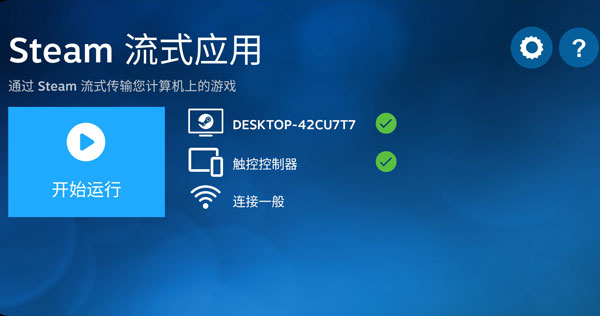
2、软件提示你连接计算机,适配器和流态传输,选择计算机;
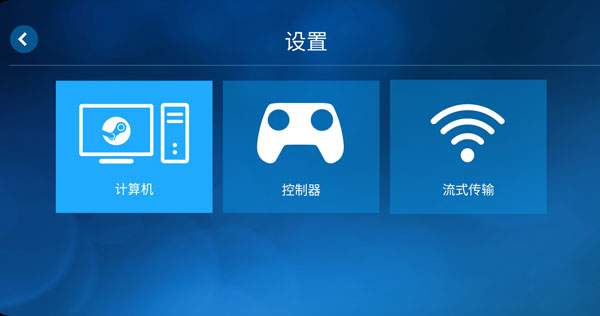
3、这个时候软件会自动搜索同一网络内的计算机,如果没有搜索到,可以点击其他计算机进行PIN码连接,如果找到了,点击连接即可;
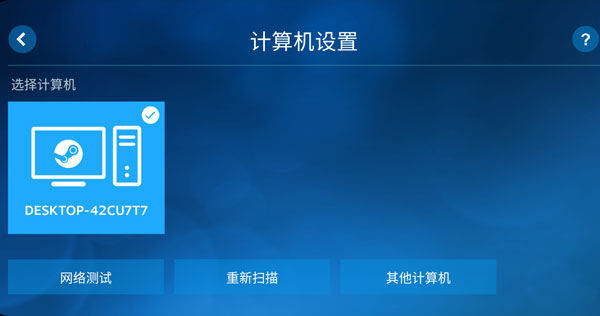
4、如果没找到计算机该怎样连接
①点击其他计算机,出现了PIN码之后,点击打开电脑端的Steam;
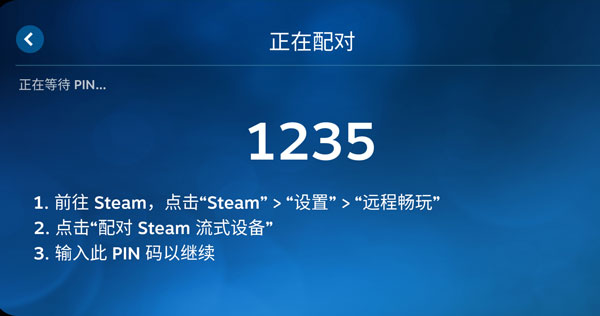
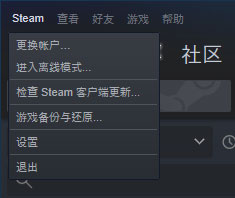
②点击左上角的设置,在设置中选择远程畅玩;
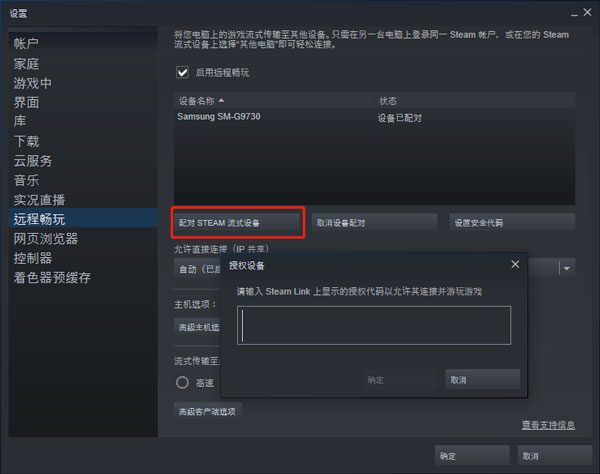
③然后点击配对Steam流式设备,输入手机端的PIN码即可开始连接。
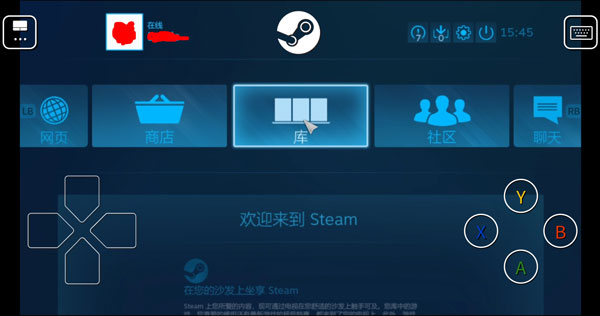
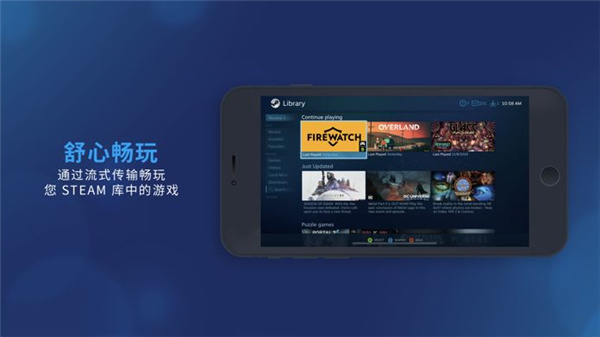
5、连接之后,Steam会以大屏幕形式展现,如果你的移动设备连接手柄就可以直接使用手柄开始游玩,如果没有,Steam也是准备了一套虚拟的按键供你体验。注意,不能关闭电脑哦。
Steam流动应用Steam Link怎么配对手柄
1、下载安装软件后打开
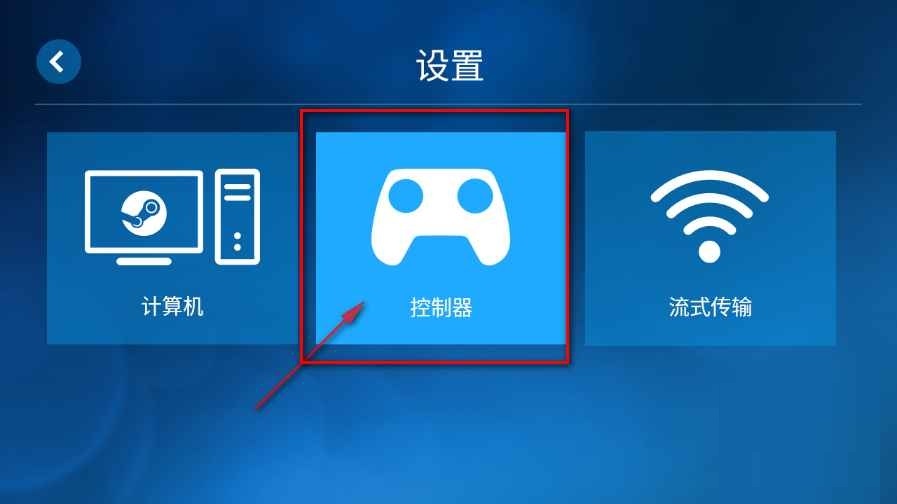
2、点击配对控制器
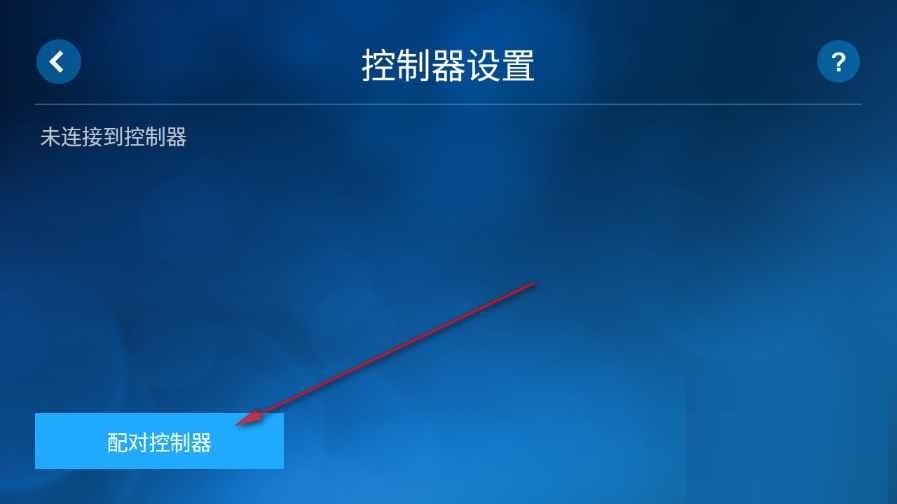
3、第一次进入点击下方配对
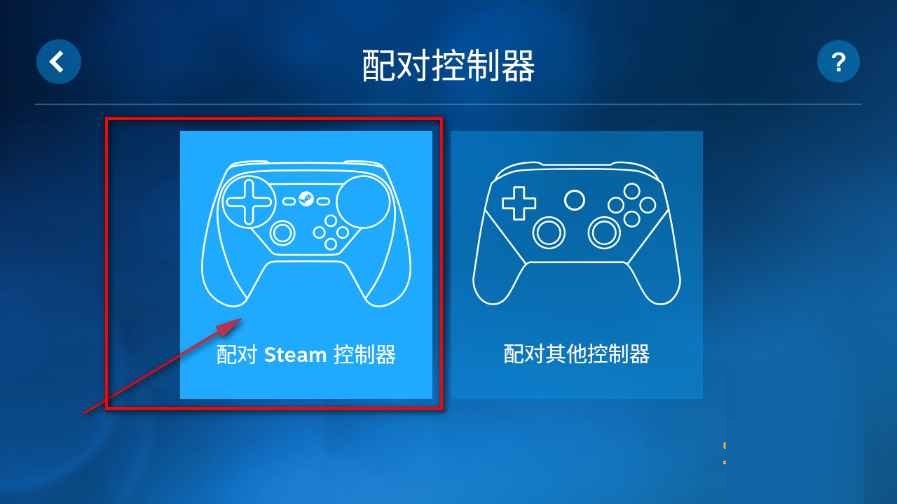
4、选择自己手柄类型
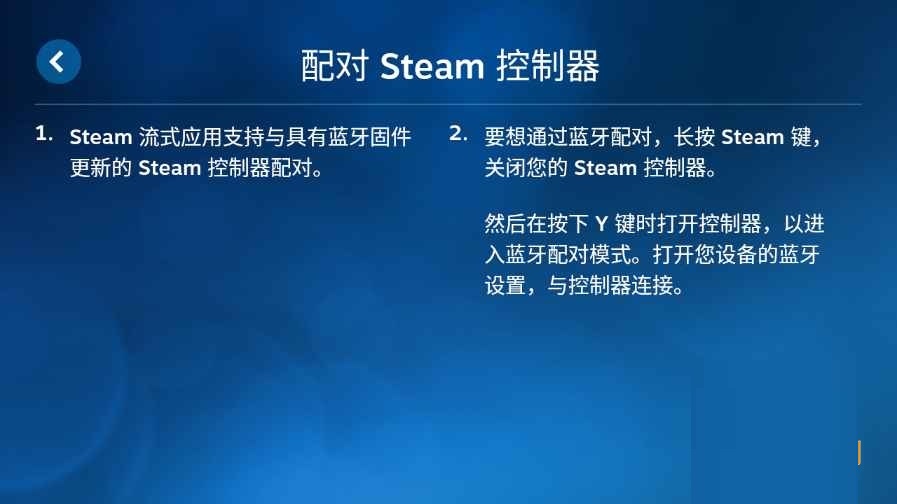
5、根据指引继续即可
注意事项
1、需要提前说明的是,Steam Link 应用目前仅支持 Wi-Fi 流式传输。也就是说,要使用它串流游戏,电脑和手机都得处于同一个 Wi-Fi 网络环境下。
2、手机和电脑的连接流程则非常简单,软件会自动扫描同一网络下正在运行 Steam 的电脑;找到电脑后,点击会出现一个 PIN 码,再在电脑上输入即可完成连接。
3、在成功连接之后,Steam 会对网络进行一次测试,并且给出对串流效果的预期评价。官方推荐玩家使用 5GHz Wi-Fi 网络进行串流,在实测时,2、4GHz Wi-Fi 的效果也的确不是很理想;画面卡顿、操作延迟等问题时常出现。
4、如果没有 5GHz Wi-Fi 这一配备,你的串流体验肯定会大打折扣。
5、一切准备就绪之后,选择「开始运行」,就能在 Steam Link 上看到 Steam 大屏幕模式的画面了!
更新日志
v1.3.19版本
* 新增对600余款安卓设备的支持,修复安卓10系统启动问题
* 修复跨网络设备配对与连接故障
* 支持8BitDo及FlyDigi手柄扩展输入功能
* 增强音频在网络波动环境下的稳定性
美丽心情壁纸免费版下载v2.1.5 手机版
49.0M万顺车主司机端下载安装安卓版v7.4.2 官方版
135.3Minbox笔记app官方版v2.2.30 免费版
9.9M伊利会员中心下载手机版v2.21 官方版
2.5M嘟嘟电话app官方下载v1.6.8 安卓版
14.9Mbaray巴乐外卖手机版v3.7.3 最新版
129.3Mjo鸡尾酒软件安卓版v9.8.7 免费版
52.7M莆田鞋货源app最新版v1.7.0 官方版
29.9M空港嘉华官方下载安卓版v6.0.4 手机版
46.5M百度地图北斗导航最新版 v21.12.0 安卓版
200.44MB